
ตัวใหม่ของ OpenAI สร้างภาพได้แถม “สะกดคำได้ด้วย!” (ใช้ฟรีอีกต่างหาก)

ตัวใหม่ของ OpenAI สร้างภาพได้แถม “สะกดคำได้ด้วย!” (ใช้ฟรีอีกต่างหาก)

OpenAI เพิ่งปล่อยของใหม่ออกมาแบบ โหดมากกก

ถ้าใครเคยลองใช้ AI สร้างภาพมาก่อน จะรู้เลยว่ามันมีปัญหา
โดยเฉพาะ DALL·E 3 ที่บอกเลยว่า… ไม่โอเคเท่าไหร่
ภาพก็ไม่ค่อยสมจริง แถมจะใส่ข้อความก็กลายเป็นภาษาต่างดาว อ่านไม่ออก

แต่ตอนนี้?
ทุกอย่างเปลี่ยนไปหมดแล้ว

มาดูกันว่าทำไมเครื่องมือสร้างภาพตัวใหม่ของ OpenAI ถึงน่าใช้สุด ๆ
และทำไมมันถึงกลายเป็นหนึ่งในเครื่องมือที่ดีที่สุดตอนนี้

วิดีโอต้นฉบับ

OpenAI 4o Image Generator Can Spell in Images!

วิธีการเปิด ซับไตเติล กดเล่นวิดีโอ หมุนโทรศัพท์ให้อยู่ในแนวนอน มองหา CC แล้วเลือก ภาษาไทย

OpenAI กลับมาทวงบัลลังก์แล้ว (พูดจริงไม่ได้อวย)

พูดตรง ๆ เลย—ก่อนหน้านี้ MidJourney ครองตลาดอยู่

แต่ตอนนี้ OpenAI ตีกลับแบบ จัดเต็ม

ภาพที่ได้คือ โคตรสวย
สไตล์ก็เลือกได้ไม่จำกัด
และที่เซอร์ไพรส์ที่สุดคือ… ตอนนี้มันสะกดคำถูกแล้ว!!

ไม่ต้องโหลดอะไรเพิ่มเลย
เพราะมันอยู่ใน ChatGPT นี่แหละ
แค่เปิดเครื่องมือภาพ > พิมพ์ prompt > รอแป๊บเดียว = ได้ภาพเท่ ๆ ไปใช้เลย

OpenAI สร้างภาพ

อยากได้ภาพเหมือนจริง? จัดให้

ลองนึกภาพดู:
เราขอให้ AI สร้างภาพ “แมวแบบเหมือนจริงสุด ๆ”

รอสักนิด (นานกว่ารุ่นเก่าแต่อดใจไว้หน่อย)
แล้วภาพก็ออกมาสวย แบบนี้เลย…

แมวส้ม สร้างโดย OpenAI

ผมว่าสวย เหมือนจริง ใช้ได้เลย

อยากได้แนวการ์ตูน?
อนิเมะ?
ลายเส้นเก๋ ๆ?
ทำได้หมด

แค่พิมพ์สิ่งที่อยากได้ แล้วให้ AI จัดการให้

ที่เด็ดกว่านั้น? ใช้ฟรี

ใช่แล้ว ไม่ต้องเสียเงินก็ใช้ได้

ถึงจะใช้แพ็กฟรี ก็เข้าไปลองได้เลย

ขั้นตอนก็ง่ายมาก:

เปิด ChatGPT

คลิก “Create Image”

ใส่ prompt ที่อยากได้

รอแป๊บเดียว ได้ภาพงาม ๆ กลับมาใช้เลย

ไม่ต้องใส่บัตร ไม่ต้องเสียตังค์
สร้างภาพฟรี ๆ ด้วย AI ระดับเทพ

เล่นมุกก็ได้ ใส่หน้าตัวเองลงมีมก็ได้

เอาจริง—มันไม่ได้แค่สร้างภาพธรรมดา ๆ นะ

สมมุติเรามีมีมหน้ามึน ๆ ของ Julia Roberts
แล้วเราอยากเอาหน้าเราไปใส่ในนั้น
บอก AI ได้เลย

มันจะทำให้จริง ๆ

ใครทำคอนเทนต์สายโซเชียล บอกเลยว่าฟีเจอร์นี้เด็ดมาก
จะใส่หน้าตัวเองลงป้าย ลงโปสเตอร์ หรืออะไรฮา ๆ ก็ทำได้หมด

ตอนนี้มันสะกดคำได้แล้ว!

นี่แหละที่คนรอคอย
เพราะ AI สร้างภาพเมื่อก่อนสะกดคำได้แย่มาก

“Flapjort Moonday” ใครอ่านออกบ้าง…

แต่ตอนนี้?
ข้อความบนภาพชัดแจ๋ว อ่านรู้เรื่อง ไม่เพี้ยน

เราสามารถสั่งให้มันสร้าง:

โปสเตอร์อธิบาย API

อินโฟกราฟิกเกี่ยวกับการสังเคราะห์ด้วยแสง

ป้ายคำคม หรือมุกตลกพร้อมตัวละคร

และข้อความในภาพจะอ่านรู้เรื่องจริง ๆ

แก้ภาพได้ง่าย ๆ ไม่ต้องพึ่ง Photoshop

ลองนึกภาพ:
เราสร้างภาพการ์ตูนตัวเองถือป้ายอยู่
แต่มือดูแปลก ๆ ผิดรูปไปนิด

ไม่ต้องเครียด

แค่กด Edit
แล้วลากตรงส่วนที่ผิดพลาด
จากนั้นก็พิมพ์บอก AI ว่า “แขนผิด แก้ให้หน่อย”

แล้วมันก็จะปรับให้ทันที
ไม่ต้องเป็นกราฟิกดีไซเนอร์ก็แก้ได้สบาย

ตัวละครหน้าเดิม + เปลี่ยนพื้นหลังได้สบาย

อันนี้ถูกใจสายเล่าเรื่องเลย

แต่ก่อนพอขอให้สร้างตัวละครแบบเดิมหลาย ๆ รอบ
AI มักจะสร้างหน้าคนใหม่ทุกครั้ง—ยุ่งเลย

ตอนนี้ไม่แล้ว

คุณบอกลักษณะตัวละครไป เช่น
“เด็กผู้หญิงแนว Pixar ผมเปียสองข้าง ตาโต ยิ้มสดใส”
แล้ว AI จะจำไว้ สั่งให้เธอร้องไห้หรือยิ้มก็ยังหน้าตาเดิมอยู่

แถมถ้าอยาก ลบพื้นหลัง หรือทำให้ โปร่งใส ก็ทำได้ง่ายมาก
แค่พิมพ์ว่า “remove background” จบเลย

สรุปสั้นๆ ไปลองเล่นกันดู

ถ้ายังไม่เคยลองใช้เครื่องมือนี้ของ OpenAI
คุณพลาดของดีไปเยอะมาก

เพราะตอนนี้:

ภาพสวยขึ้นแบบสุด ๆ

ข้อความในภาพอ่านรู้เรื่อง

แก้ไขได้แบบมืออาชีพ

สร้างคาแรกเตอร์แบบเดิมได้

แถมยังใช้ฟรี!

ไม่ว่าจะเป็นสายทำคอนเทนต์ สายมุก สายสอน หรือแค่อยากเล่นสนุก
ต้องลองครับ
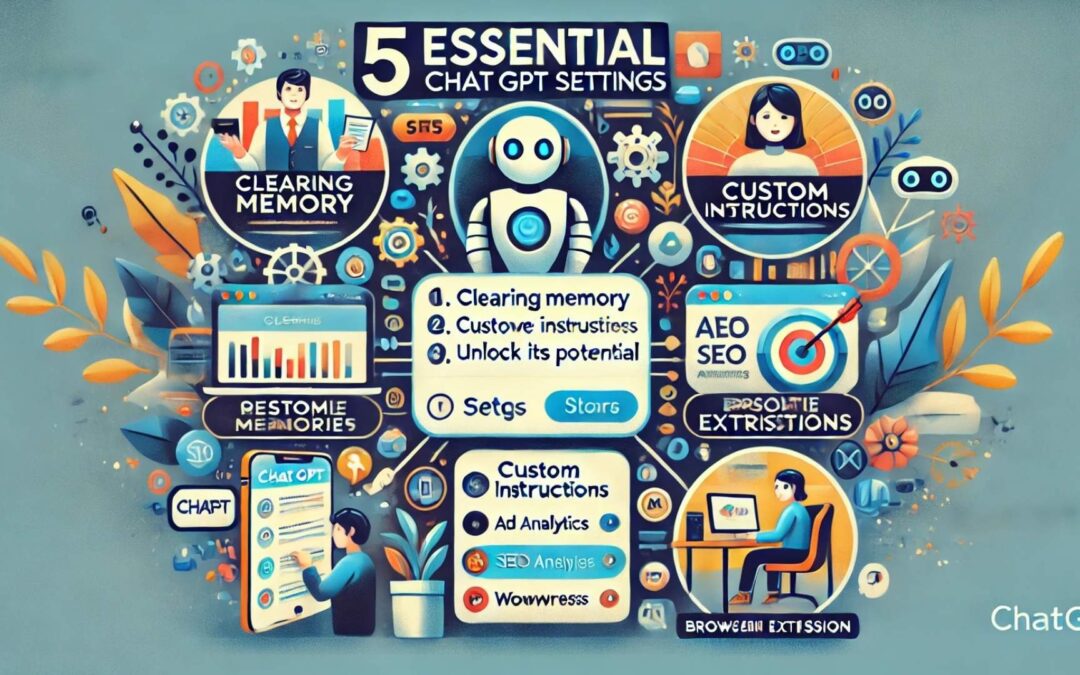
ปลดล็อกศักยภาพของ ChatGPT อย่างเต็มที่: 5 การตั้งค่าที่คุณอาจมองข้ามไป

ปลดล็อกศักยภาพของ ChatGPT อย่างเต็มที่: 5 การตั้งค่าที่คุณอาจมองข้ามไป

เคยรู้สึกไหมว่าคุณใช้ ChatGPT แค่ผิวเผิน? คุณไม่ได้อยู่คนเดียว! ผู้ใช้ส่วนใหญ่ไม่รู้ว่าการปรับแต่งเพียงไม่กี่ขั้นตอนสามารถทำให้เครื่องมือ AI นี้เปลี่ยนจากการเป็นเพียง “เครื่องมือช่วยเหลือ” ไปเป็น เครื่องมือที่เปลี่ยนชีวิตได้อย่างแท้จริง ไม่ว่าคุณจะใช้มันเพื่อทำงานอัตโนมัติ การระดมความคิดอย่างมืออาชีพ หรือขยายธุรกิจของคุณ การตั้งค่าเหล่านี้จะช่วยให้คุณได้รับประสบการณ์ที่ เหนือชั้นกว่าเดิม

และเชื่อเถอะ อ่านต่อจนจบเพราะ ทิปสุดท้ายและเคล็ดลับโบนัส จะเปลี่ยนวิธีที่คุณใช้ ChatGPT ไปอย่างสิ้นเชิง

ทำให้สดใหม่: การล้างหน่วยความจำอย่างถูกวิธี

คุณรู้ไหมว่า ChatGPT สามารถพัฒนาความเอนเอียงจากการสนทนาในอดีตได้? นั่นหมายความว่าหากคุณใช้งานมาเป็นเวลานาน มันอาจเริ่มทำการคาดเดาที่ไม่สอดคล้องกับความต้องการปัจจุบันของคุณ

นี่คือวิธีแก้ไข:

  • ไปที่ การตั้งค่า → คลิกที่ “การปรับแต่งส่วนตัว”
  • ใต้ “หน่วยความจำ” ให้แน่ใจว่ามันเปิด ON (คุณไม่ต้องการสูญเสียข้อมูลที่มีค่า)
  • คลิก “จัดการหน่วยความจำ” และตรวจสอบข้อมูลที่บันทึกไว้
  • หากพบข้อมูลที่ไม่เกี่ยวข้อง ให้คลิก “ลืม” เพื่อลบออก

เคล็ดลับ: การตรวจสอบและล้างหน่วยความจำเป็นระยะ ๆ ช่วยให้ AI ตอบสนองได้แม่นยำและไม่มีอคติ

คำแนะนำที่กำหนดเอง: ทำให้ ChatGPT เป็นเพื่อนสนิทของคุณ

ต้องการให้ ChatGPT รู้สึกเหมือน ผู้ช่วยส่วนตัว มากกว่าบอททั่วไปหรือไม่? เคล็ดลับอยู่ที่ คำแนะนำที่กำหนดเอง ซึ่งช่วยให้ ChatGPT เข้าใจความต้องการ สไตล์ และเป้าหมายของคุณได้ลึกซึ้งขึ้น

วิธีตั้งค่า:

  • ไปที่ การตั้งค่า → คลิกที่ “คำแนะนำที่กำหนดเอง”
  • กรอกกล่องแรกด้วยรายละเอียดเกี่ยวกับตัวคุณ เช่น:
    • งานอดิเรกและความสนใจของคุณ
    • หัวข้อที่คุณต้องการพูดคุย
    • เป้าหมายระยะยาวของคุณ
  • ในกล่องที่สอง ระบุว่าคุณต้องการให้ ChatGPT ตอบกลับอย่างไร:
    • อย่างเป็นทางการหรือไม่เป็นทางการ?
    • คำตอบควรยาวหรือสั้น?
    • ควรมีความคิดเห็นหรือคงความเป็นกลาง?

ขั้นตอนนี้ช่วยให้ ChatGPT เข้าใจตัวคุณดีขึ้น ส่งผลให้การตอบสนองรู้สึกเป็นธรรมชาติและสอดคล้องกับบุคลิกของคุณมากขึ้น

โปรเจ็กต์: อาวุธลับของคุณเพื่อความเป็นระเบียบ

หากคุณต้องจัดการหลายโปรเจ็กต์หรือภารกิจ การใช้ฟีเจอร์ Projects (เฉพาะแผนโปร) จะช่วยให้คุณจัดโครงสร้างและแยกข้อมูลได้ง่ายขึ้น ทำให้การเปลี่ยนแปลงบริบทเป็นไปอย่างราบรื่น

วิธีสร้างโปรเจ็กต์:

  • ไปที่ Projects และคลิก “โปรเจ็กต์ใหม่”
  • ตั้งชื่อที่อธิบายได้ชัดเจน (เช่น “วิเคราะห์โฆษณา” หรือ “การวางแผนเนื้อหา YouTube”)
  • เพิ่มไฟล์ที่เกี่ยวข้อง (PDF, เอกสาร, ชุดข้อมูล) เพื่อเก็บทุกอย่างในที่เดียว
  • ให้คำแนะนำที่ชัดเจนเกี่ยวกับวิธีที่คุณต้องการให้ ChatGPT ช่วยงานในโปรเจ็กต์นี้

เมื่อทุกอย่างรวมกันในที่เดียว คุณสามารถเข้าถึงการสนทนาเก่าและต่อยอดได้โดยไม่ต้องเริ่มใหม่ทุกครั้ง

ค้นหา GPTs: AI เฉพาะทางพร้อมใช้งาน

คุณรู้หรือไม่ว่ามี ร้าน GPT ที่มีผู้ช่วย AI เฉพาะทางสำหรับแทบทุกงานที่คุณคิดออก? ไม่ว่าคุณต้องการความช่วยเหลือเกี่ยวกับ SEO, การเงิน, หรือการจัดการ WordPress ก็มี GPT รอคุณอยู่

วิธีค้นหา GPT ที่ดีที่สุด:

  • ไปที่แท็บ “สำรวจ GPTs”
  • ค้นหาคำสำคัญที่เกี่ยวข้อง (เช่น “การตลาด” หรือ “คำแนะนำด้านกฎหมาย”)
  • เลือก GPTs ที่มีจำนวนการใช้งานสูงสุดเพื่อให้แน่ใจว่าฝึกฝนมาอย่างดี

การใช้ GPT ที่เหมาะสมช่วยให้คุณได้รับข้อมูลเชิงลึกที่ตรงกับความต้องการของคุณ

เพิ่มประสิทธิภาพการค้นหาด้วยส่วนขยายที่เหมาะสม

เบื่อกับการค้นหาข้อมูลที่ยุ่งยาก? ส่วนขยาย ChatGPT Chrome จะช่วยให้คุณได้รับคำตอบแบบเรียลไทม์โดยไม่ต้องเสียเวลากับการค้นหา

ข้อดีของการใช้ส่วนขยาย:

  • ถามคำถามได้โดยตรงจากเบราว์เซอร์
  • เห็นข้อมูลเชิงลึกที่ขับเคลื่อนโดย AI ควบคู่ไปกับผลการค้นหาปกติ
  • ดำเนินการสนทนาต่อเนื่องได้อย่างราบรื่น

เคล็ดลับโบนัส: การเลือกโมเดล GPT ที่เหมาะสม

โมเดล GPT แต่ละแบบมีความแตกต่างกัน และการเลือกใช้ให้ถูกต้องสามารถ สร้างความแตกต่างอย่างมาก

ควรใช้แบบไหน?

  • GPT-4: เหมาะสำหรับงานที่ซับซ้อนและต้องการการให้เหตุผลขั้นสูง
  • GPT-3.5: เหมาะสำหรับงานที่รวดเร็ว เช่น การสร้างเนื้อหาและการระดมความคิด

บทสรุป: พร้อมที่จะยกระดับการใช้งานแล้วหรือยัง?

คุณพร้อมที่จะนำเคล็ดลับเหล่านี้ไปใช้หรือยัง? แบ่งปันประสบการณ์ของคุณในความคิดเห็นด้านล่าง! และถ้าคุณชอบบทความนี้ อย่าลืมติดตามเรา เพราะครั้งหน้าเราจะมาแนะนำ เครื่องมือ AI สุดล้ำที่ช่วยให้คุณทำงานได้ง่ายขึ้นอย่างมืออาชีพ